【2025年最新版】Canvaの「デザイン初心者こそ使ってほしい」最新機能

2025年4月、デザインツール「Canva」がまたまた素晴らしいアップデートを発表しました!「手軽にデザインが作れるツール」という枠を超え、さらにビジネス全体のクリエイティブワークを支える“存在になるつつあります…!

「難しそう…」「私には使いこなせないかも」と思っている人ほど、ぜひチャレンジして欲しいです。
最新のCanvaで何ができるの?
AIがアシスタントみたいに動いてくれる…!?
Magic Design(マジックデザイン)

「どんなデザインがいいか分からない…」→Canvaが代わりに考えてくれる!
早速「インスタグラムの投稿」と検索したところ…たくさんの候補が出てきました。
あとは、自分の好きな文字やデザインに手直しするだけ。
写真もAIでサクッと編集!
Magic Edit(マジックエディット)※Pro版
写真に写りこんだいらない物、タップして消すだけで自動で補正してくれる魔法のような機能です。背景を変えたり、別のアイテムに差し替えることもOK!
早速ケーキの画像で試してみました。
ケーキが消えました…!誰ですか!私のケーキ食べたのは…!😭
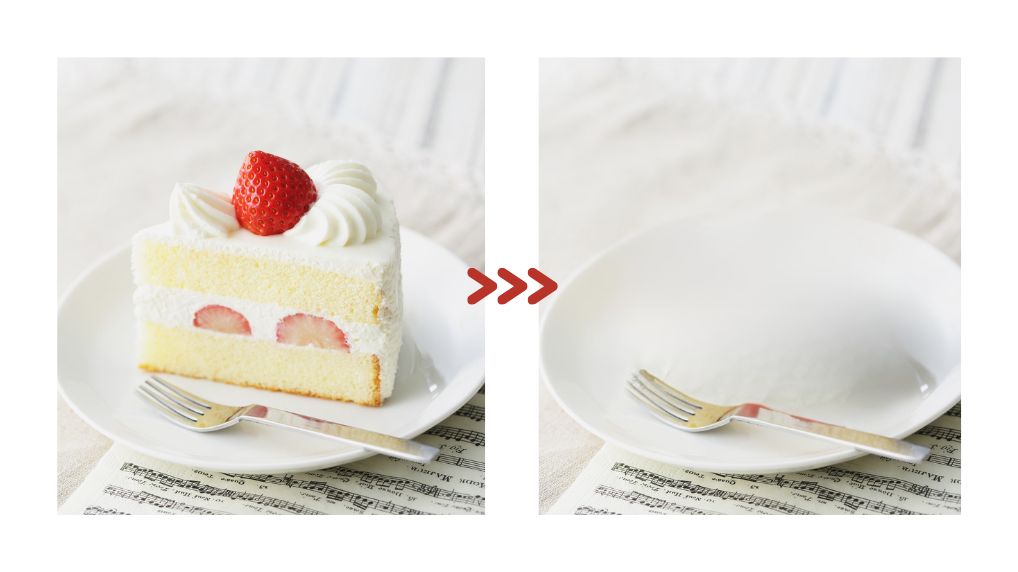
Photoshopの「生成拡張ツール」ほど綺麗には仕上がりませんが、Canvaでも簡単にAIの機能を使うことができました。
※マジック加工は、Canva教育版の学生、無料アカウントでは利用できません。
Magic Animate(マジックアニメート)※Pro版
動かしたいページで、「アニメーション」→「マジックアニメーション」をクリックすると、勝手にページ全体に動きをつけてくれるのです。
「動くデザイン」が一瞬で完成!静止画がパッとアニメーションに変わるので、SNS投稿にもぴったりです…!
プレゼンテーションや動画編集のために、一つ一つに動きをつけていた作業も、一気にやってくれるのです!!
Canvaが“なんでもできる場所”に進化!
Canvaはもはやデザインだけじゃなく…
- スプレッドシート(Canva Sheets)
- プレゼン資料
- Webページ
- ホワイトボード
などもぜ〜んぶ1つの画面で作れるようになりました。
しかも、複数人で同時編集もOKだから、チームでの作業にもピッタリなんです!
実際どう使うの?こんな場面でCanvaが大活躍!
◎ SNSに載せる画像を作りたいとき
→ Magic Designにおまかせ!写真をアップするだけで、おしゃれなテンプレートをAIが提案してくれます。
◎ 簡単なポートフォリオ・資料を作りたいとき
→ 好きなテンプレを選んで、画像と文章をはめこむだけ!履歴書・自己紹介スライドも、簡単なものであれば作ることができます。
◎ 友達へのメッセージカードを作りたいとき
→ フォントやイラストも無料でたっぷり!写真にスタンプを貼ったり、動くGIFカードにもできます。
無料でも十分使えるけど…Pro版ってどうなの?
無料版でも基本のデザインやAI機能はバッチリ使えますが、
今日紹介したマジックの機能や、「もっと本格的にやりたい!」って人は、
Pro版(月額1,500円ほど)もおすすめです。
- プレミアム素材が使い放題
- SNS投稿の予約ができる
- チームでのブランド管理がしやすい
…など、ビジネスでも使える機能がたっぷりです。
まとめ:Canvaはもう「デザインツール」じゃない!
2025年のCanvaは、まるで「アシスタントがついたクリエイティブルーム」です。
初心者でも、時間がない人でも、デザインに自信がない人でも…!
「やってみたい」を「すぐできた!」に変えてくれるツールに生まれ変わりました。
「センスがないから…」なんて遠慮しなくて大丈夫です。
まずはCanvaにアクセスして、好きなテンプレをポチッとしてみてください。
きっと「あれ? 私、けっこういい感じに作れてる…?」ってなりますよ。